← Tous les articles
Ajouter vos salariés : un par un ou par import Excel
Créer une fiche, inviter le salarié, ou importer toute l’équipe depuis un tableur.
Chaque salarié reçoit une invitation par e-mail pour activer son compte. Pour une équipe déjà listée dans Excel, l’import fait gagner des heures.
Dans ce guide
- Liste des salariés
- Ajouter un salarié
- Importer des salariés depuis Excel
Liste des salariés
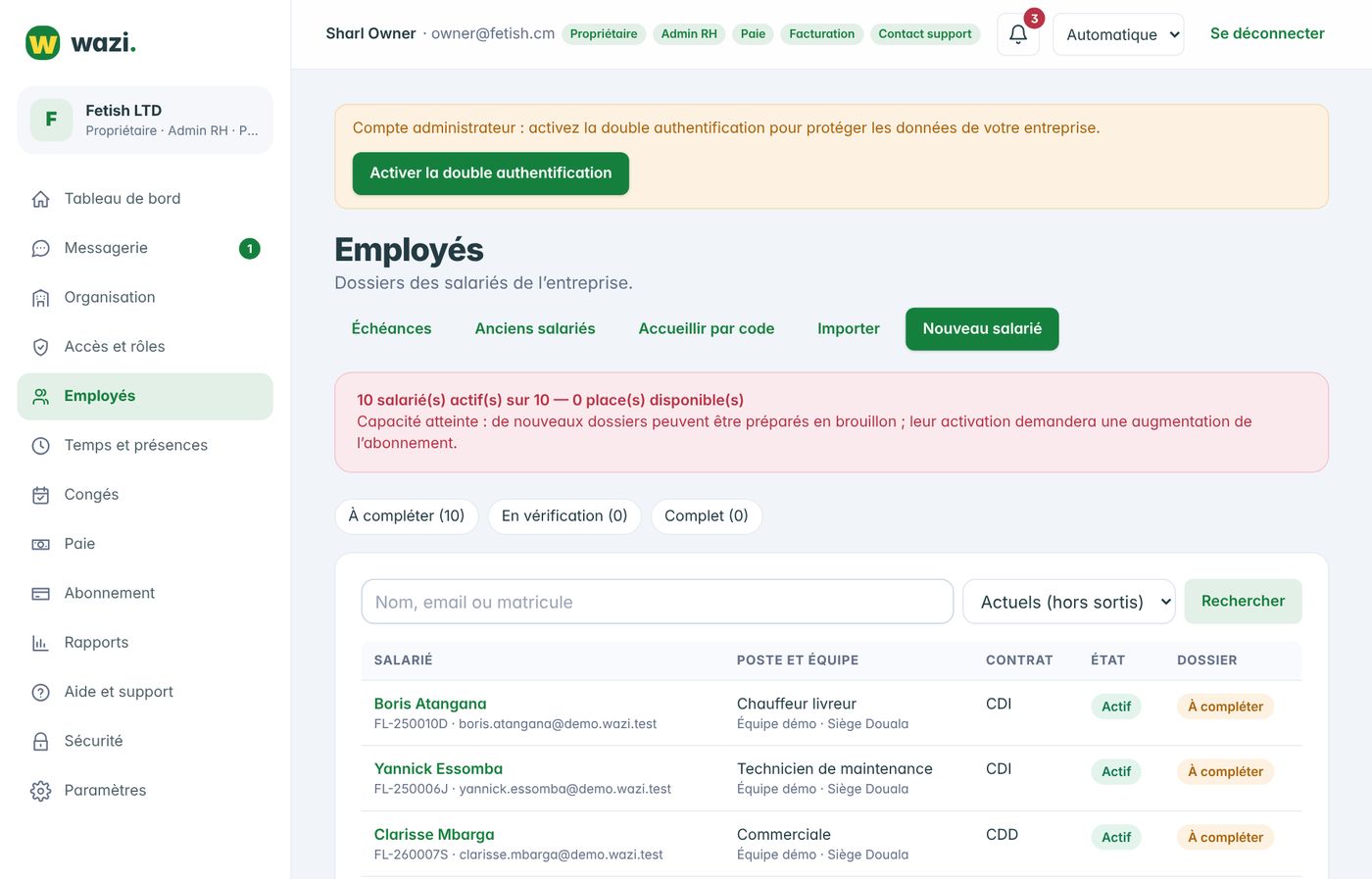
- Menu Employés : recherche par nom, email ou matricule et filtres par état (brouillon, actif, entrée programmée, sorti).
- Les compteurs « À compléter / En vérification / Complet » indiquent l’état des dossiers.
- Boutons en haut : Échéances, Anciens salariés, Accueillir par code, Importer, Nouveau salarié.
Bon à savoir
La ligne de capacité rappelle le nombre de salariés actifs comptés par rapport à votre formule. Les comptes d’administration sans emploi ne sont pas comptés.
Ajouter un salarié

- Cliquez sur Nouveau salarié.
- Renseignez au minimum prénom, nom et email ; le téléphone est conseillé.
- Indiquez la situation professionnelle (type de contrat, poste, date d’entrée, équipe) et le salaire de base, puis les règles de paie qui s’appliquent.
- Choisissez d’activer le dossier et d’envoyer l’invitation : le salarié complétera lui-même ses informations et ses pièces.
Bon à savoir
Capacité atteinte : le dossier peut être préparé en brouillon ; son activation demandera une formule plus grande.
Importer des salariés depuis Excel
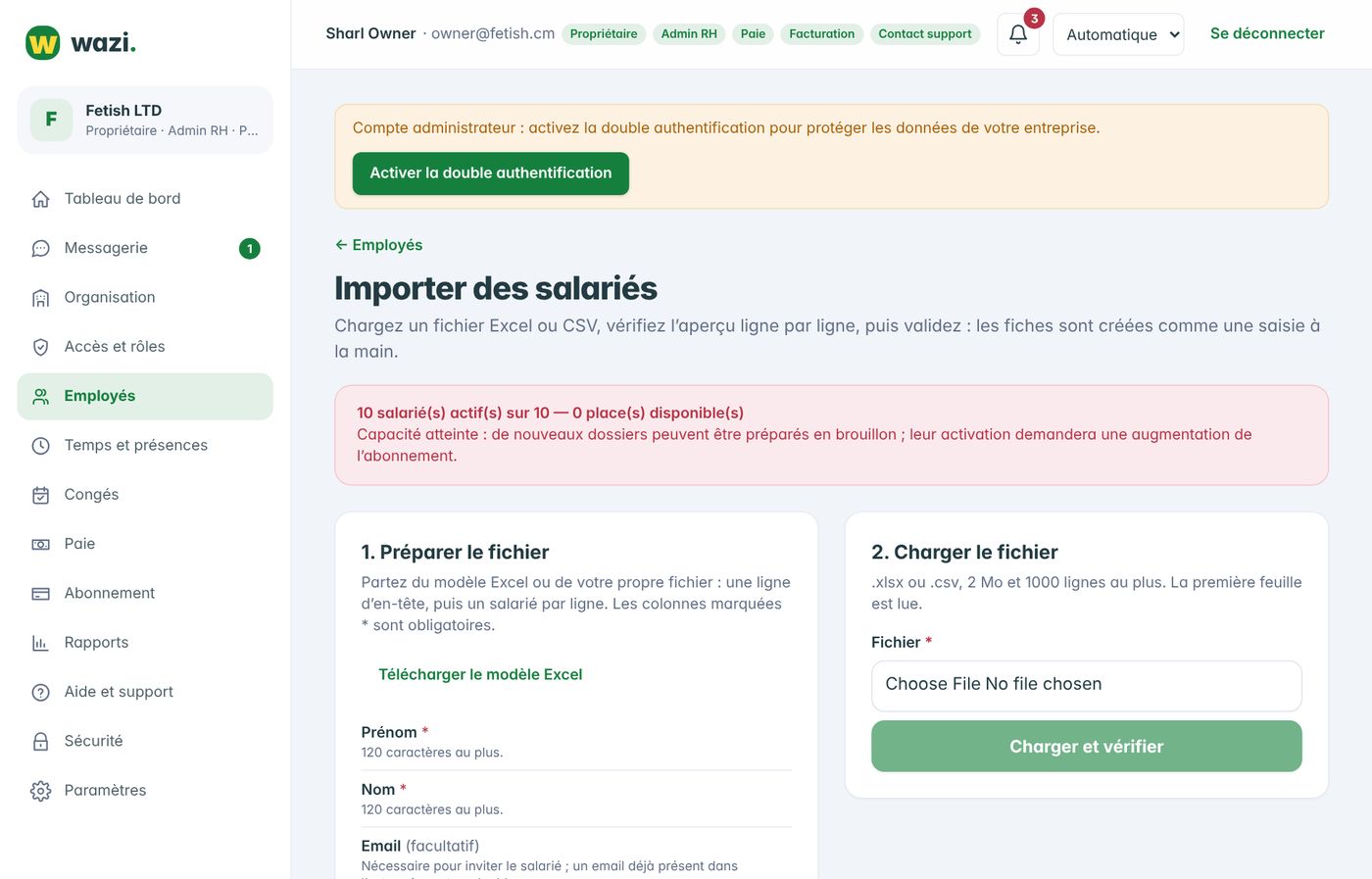
- Employés → Importer, puis Télécharger le modèle Excel.
- Remplissez une ligne par salarié (colonnes marquées * obligatoires) et chargez le fichier.
- Associez les colonnes si besoin, vérifiez l’aperçu ligne par ligne (erreurs et doublons signalés), puis validez.
- Téléchargez le rapport d’import en fin d’opération.