← Tous les articles
Gérer les accès : membres, rôles, propriété et connexion d’entreprise
Donner ou retirer un rôle, suivre l’historique, transférer la propriété, activer le SSO.
Chaque rôle donne accès à une partie de Wazi. Le Propriétaire et l’Admin RH les attribuent ; tout est tracé.
Dans ce guide
- Membres et rôles
- Historique des accès
- Transférer la propriété
- Connexion d’entreprise (SSO)
Membres et rôles
Rôles disponibles : Propriétaire, Admin RH, Paie, Facturation, Contact support, Manager et Employé. Une personne peut en cumuler plusieurs.
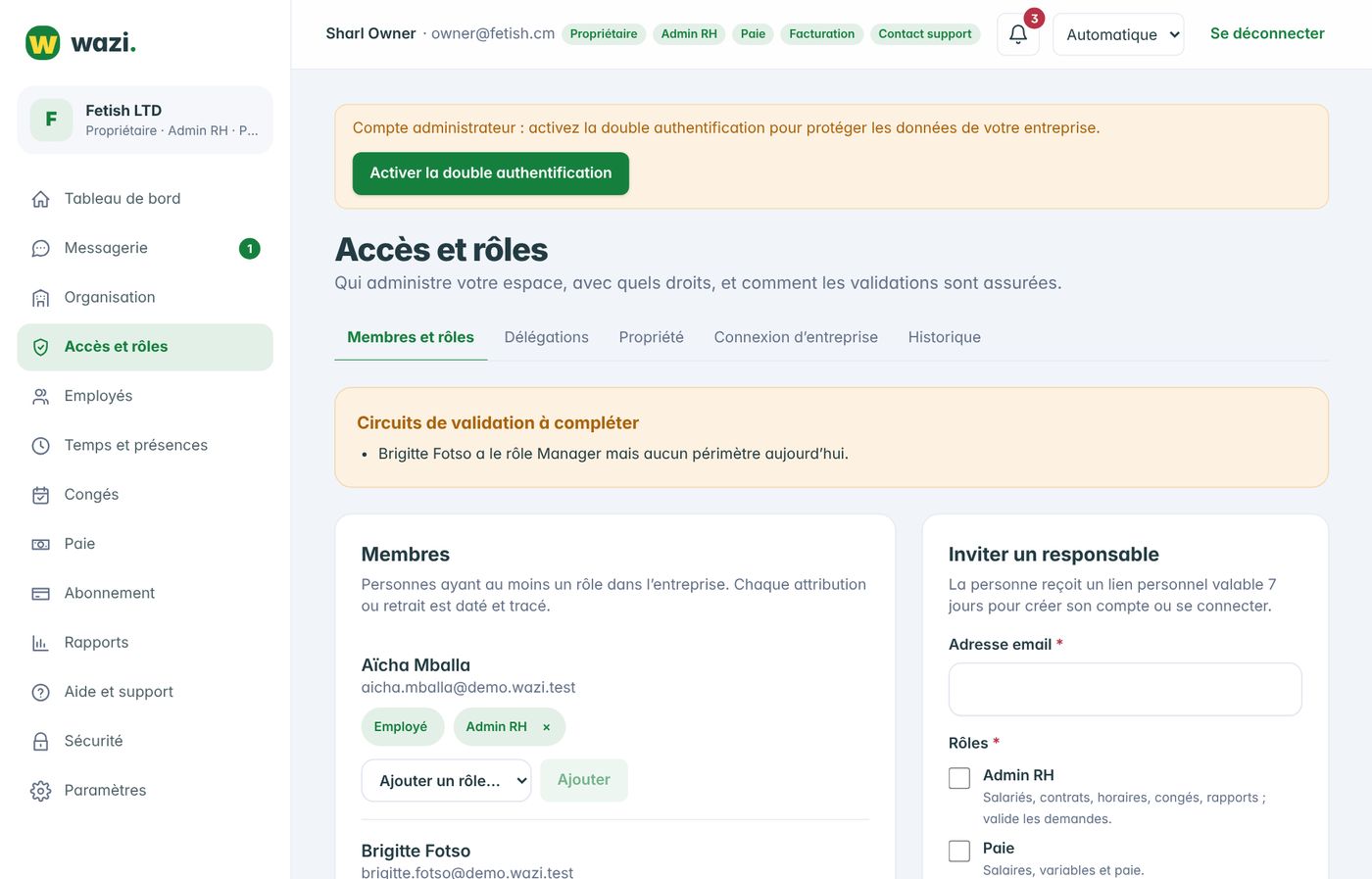
- Menu Accès et rôles → Membres et rôles.
- Sur la ligne d’une personne, choisissez un rôle dans « Ajouter un rôle… » puis Ajouter.
- Pour retirer un rôle, cliquez sur la croix × de son étiquette et confirmez.
- Le cadre « Circuits de validation à compléter » signale les managers sans périmètre et les équipes sans responsable.
Bon à savoir
Chaque attribution ou retrait est daté et visible dans l’onglet Historique.
Historique des accès
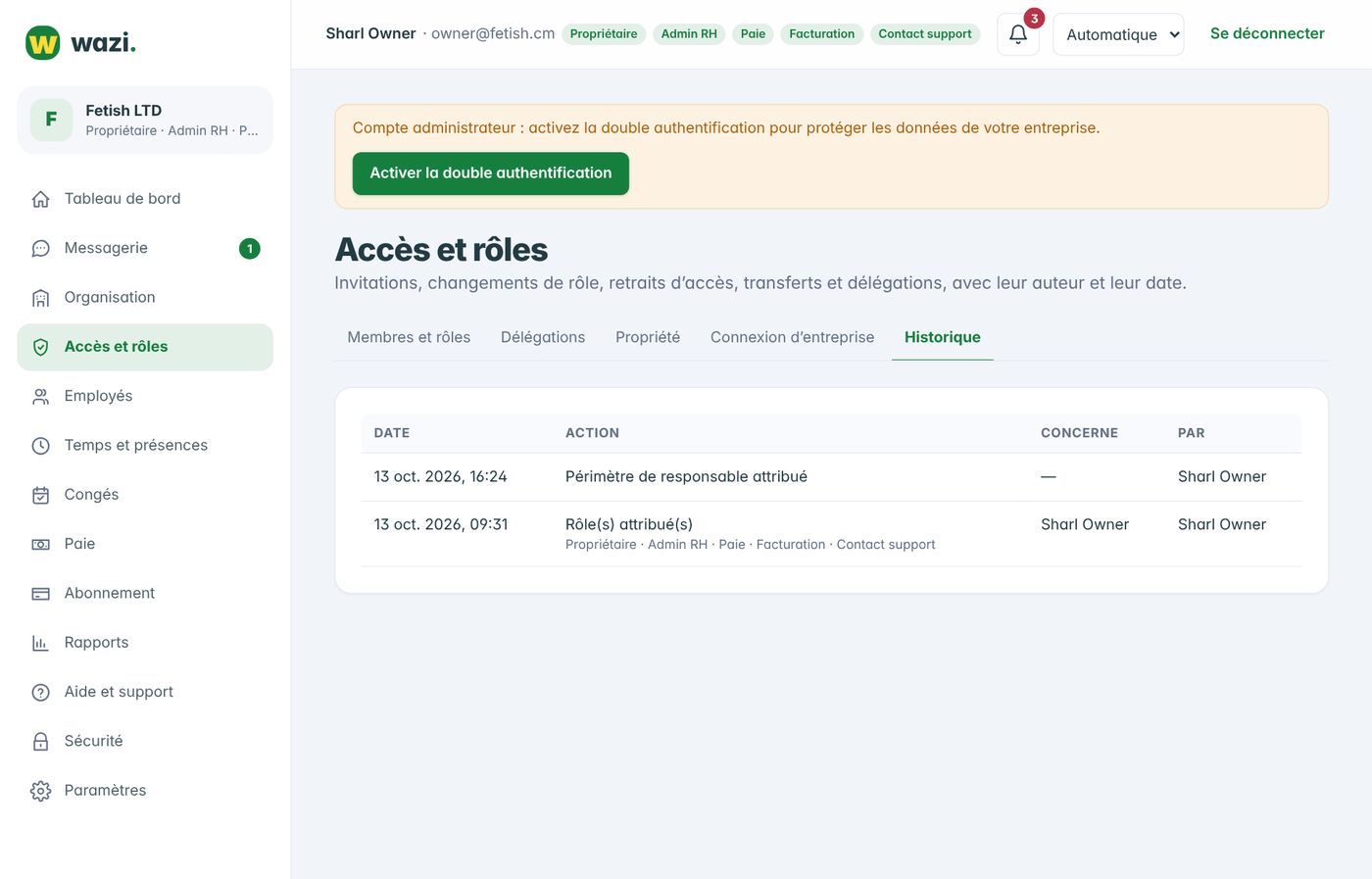
- Onglet Historique : invitations, changements de rôle, retraits d’accès, transferts et délégations, avec leur auteur et leur date.
Transférer la propriété
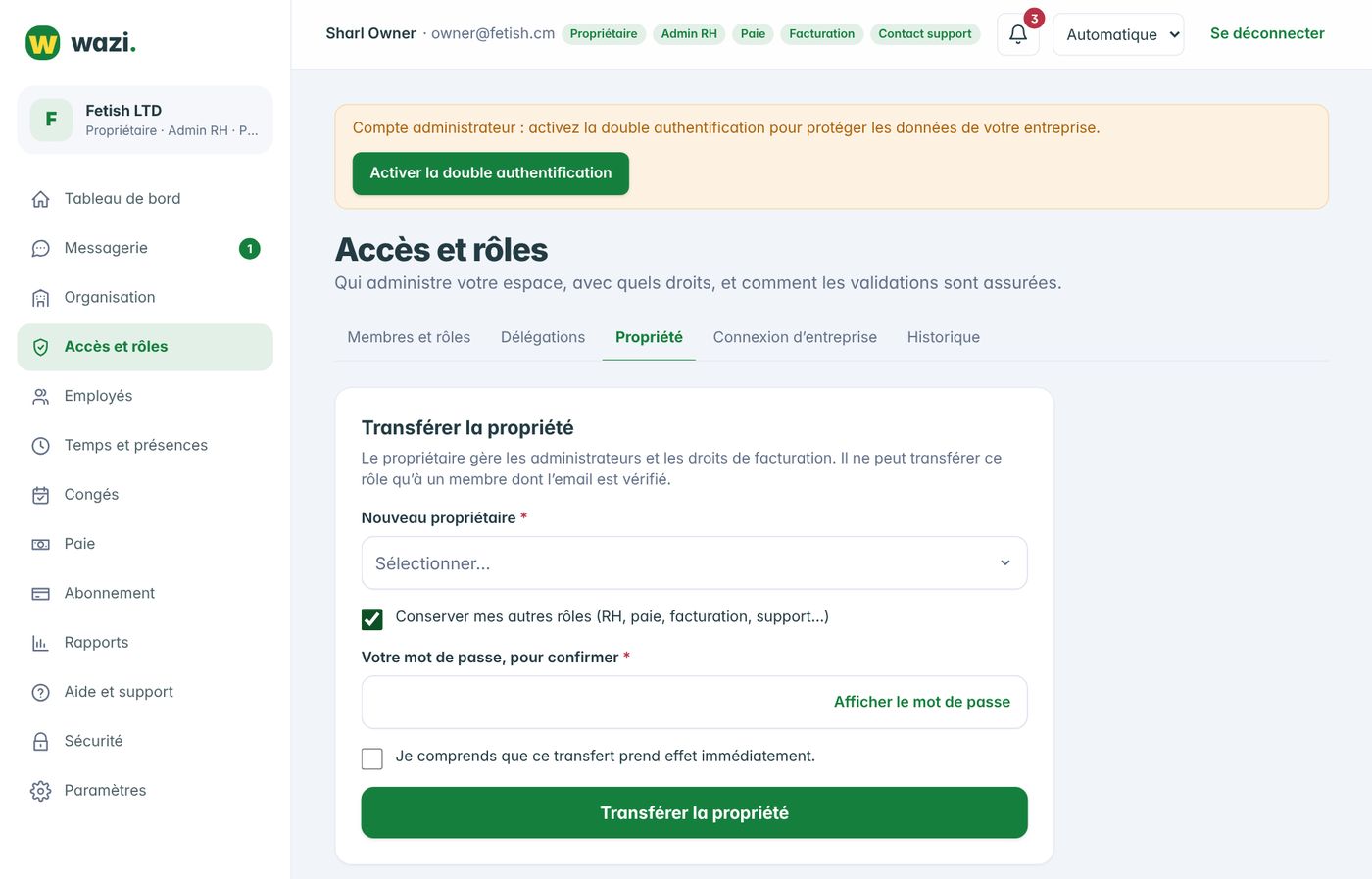
- Onglet Propriété : choisissez le nouveau propriétaire (son email doit être vérifié).
- Cochez « Conserver mes autres rôles » si vous restez RH, paie ou facturation.
- Saisissez votre mot de passe, cochez la confirmation puis Transférer la propriété.
Bon à savoir
Le transfert prend effet immédiatement.
Connexion d’entreprise (SSO)
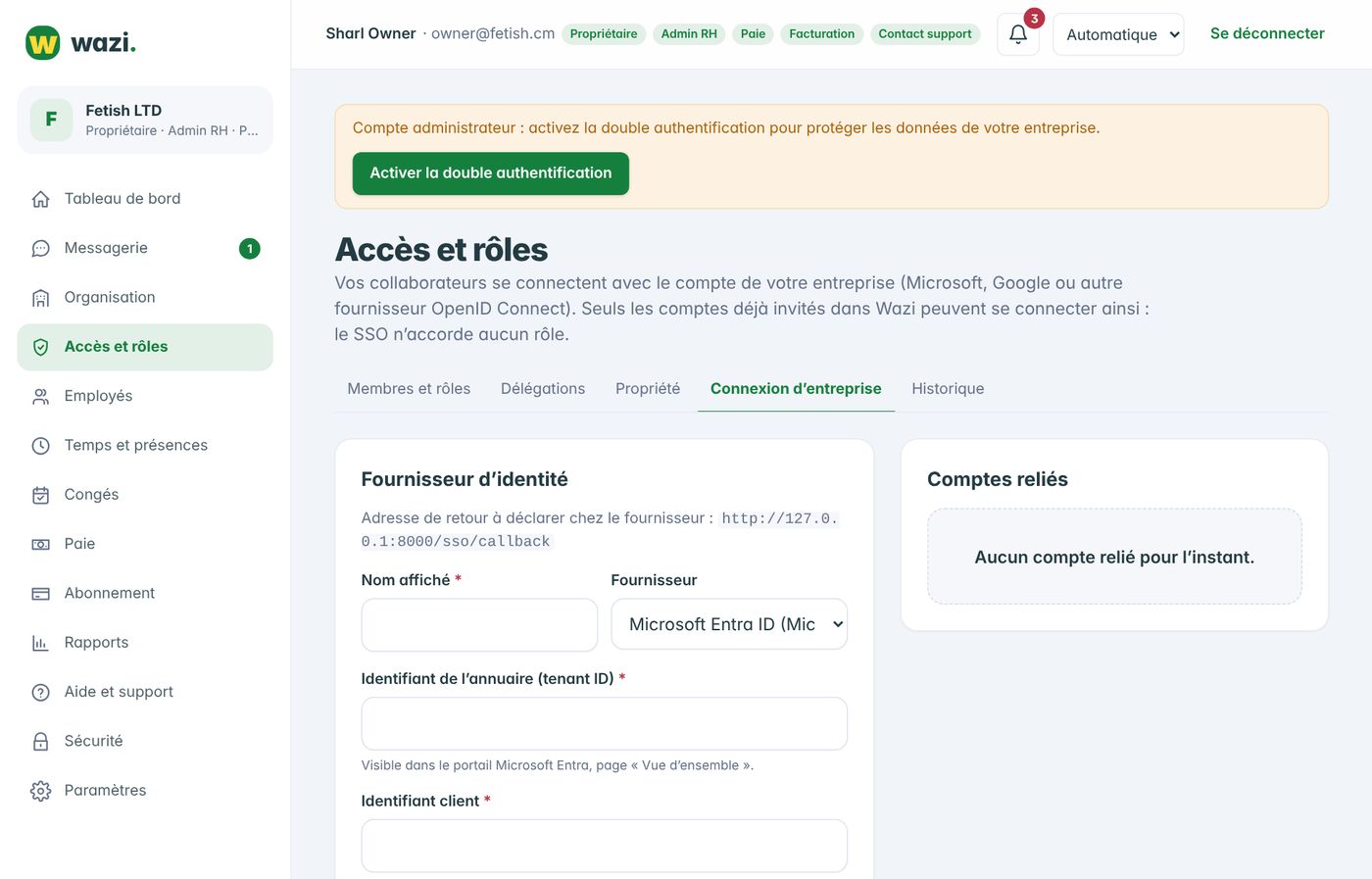
- Onglet Connexion d’entreprise : choisissez le fournisseur (Microsoft Entra ID, Google Workspace ou autre OpenID Connect).
- Déclarez chez le fournisseur l’adresse de retour affichée, puis recopiez l’identifiant client, le secret et, pour Microsoft, l’identifiant d’annuaire.
- Ajoutez votre domaine email et vérifiez-le par un enregistrement DNS TXT, puis activez.
- Option : rendre le SSO obligatoire pour les membres des domaines vérifiés.
Bon à savoir
Le SSO n’accorde aucun rôle : seuls les comptes déjà invités dans Wazi peuvent se connecter ainsi.