← Tous les articles
Personnaliser l’espace : couleurs, logo, menu et tableau de bord
Image de marque, ordre du menu, blocs du tableau de bord et champs personnalisés.
Wazi prend les couleurs de votre entreprise et s’adapte à votre façon de travailler, sans toucher aux droits de chacun.
Dans ce guide
- Le menu Paramètres
- Image de marque
- Menu et tableau de bord par glisser-déposer
- Champs personnalisés de la fiche salarié
Le menu Paramètres
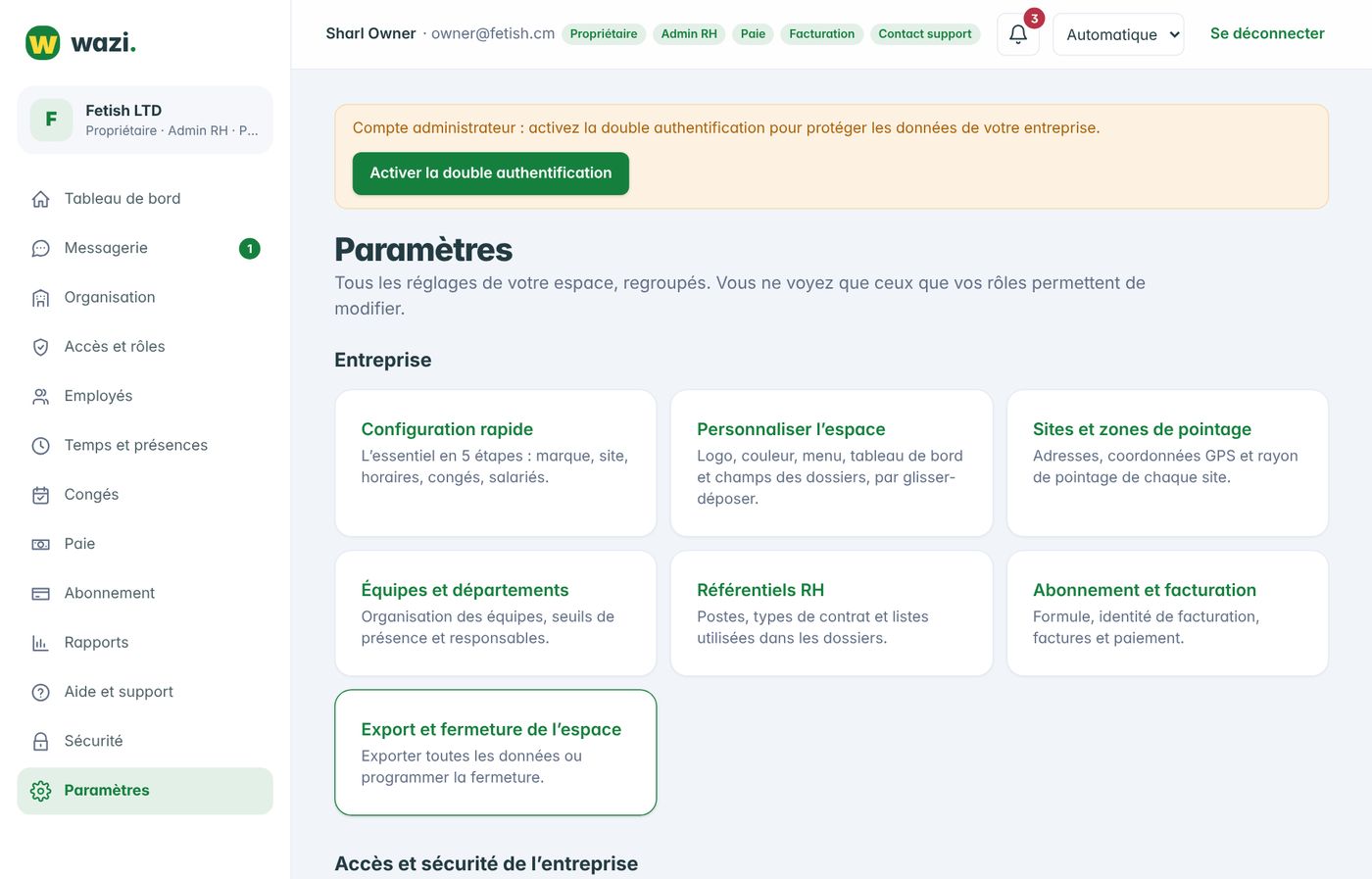
- Menu Paramètres : tous les réglages regroupés (entreprise, accès et sécurité, temps, paie, compte). Vous ne voyez que ceux que vos rôles permettent de modifier.
Image de marque
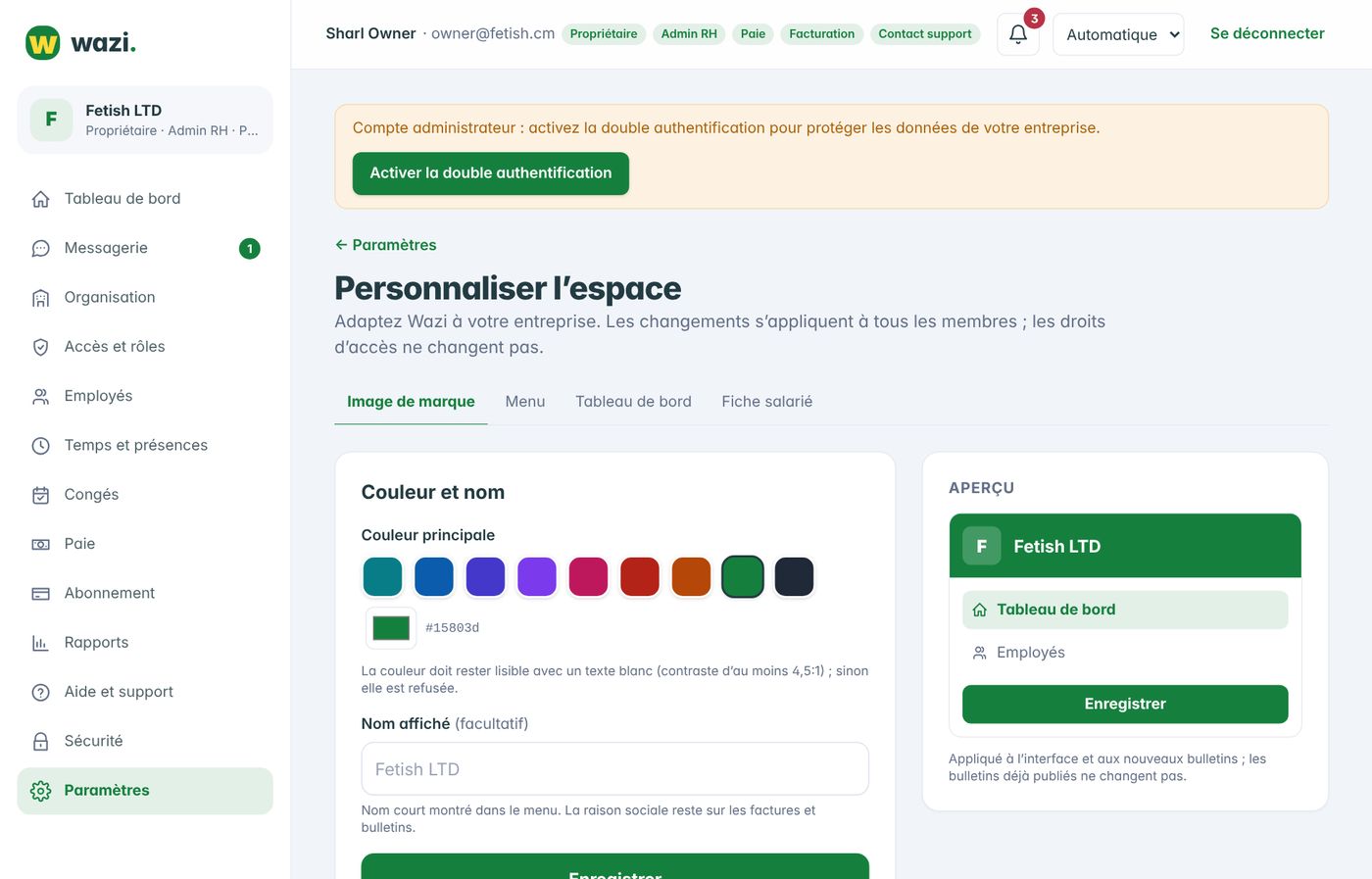
- Paramètres → Personnaliser l’espace, onglet Image de marque.
- Choisissez la couleur principale (elle doit rester lisible avec un texte blanc), le nom affiché et le logo (PNG, JPEG ou WebP, 1 Mo maximum).
- Vérifiez l’aperçu puis Enregistrer.
Bon à savoir
La couleur et le logo s’appliquent à toute l’interface et aux nouveaux bulletins de paie.
Menu et tableau de bord par glisser-déposer
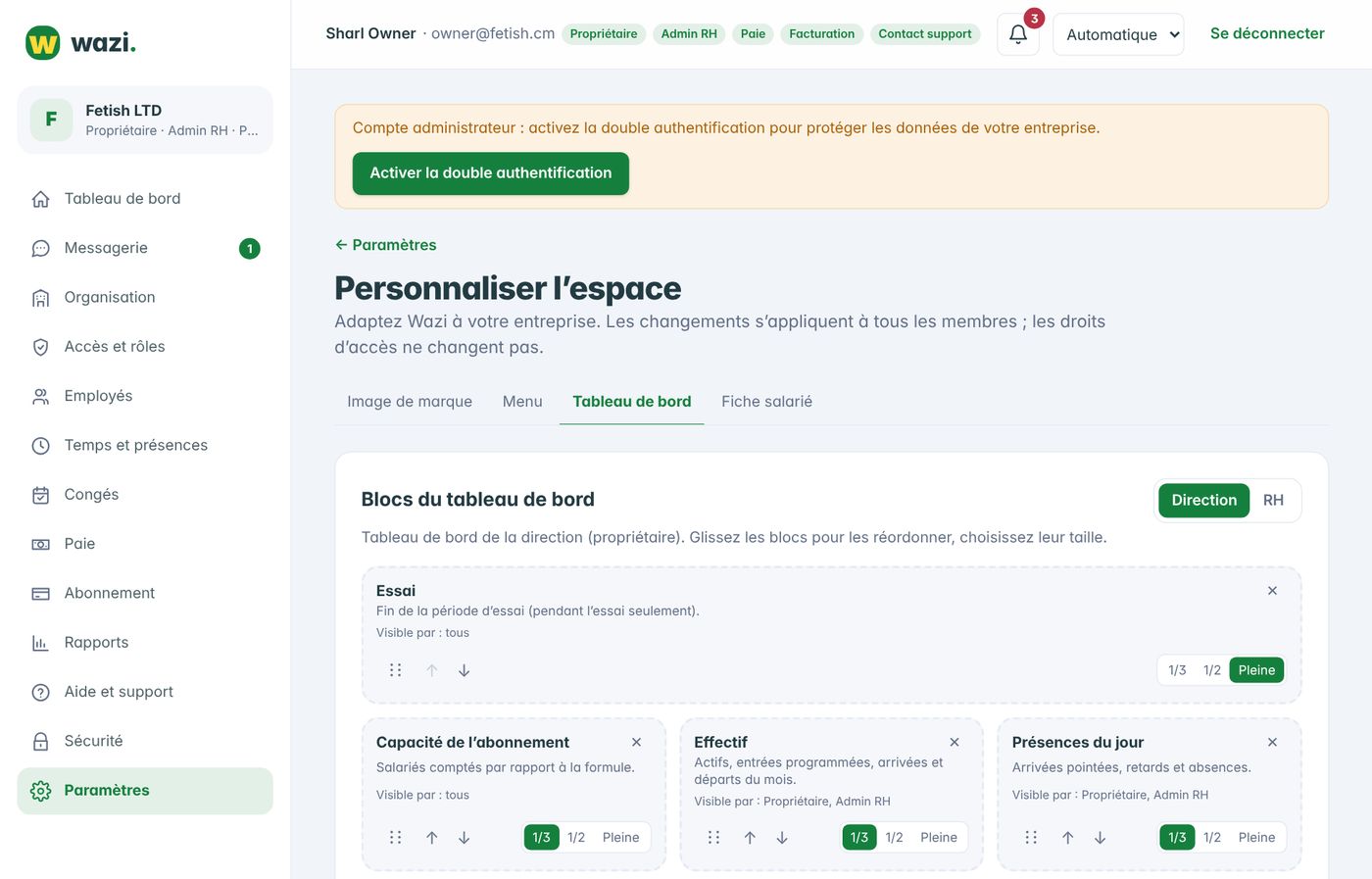
- Onglet Menu : glissez les rubriques pour changer l’ordre, décochez celles que l’entreprise n’utilise pas.
- Onglet Tableau de bord : choisissez la vue (Direction ou RH), glissez les blocs, choisissez leur taille (1/3, 1/2, pleine), retirez-en (✕) ou ajoutez-en.
- Enregistrer. « Disposition par défaut » revient au réglage d’origine de la vue.
Bon à savoir
Masquer une rubrique ne retire aucun droit. Chaque bloc indique qui peut le voir ; les chiffres de l’entreprise ne sont jamais montrés à un manager seul.
Au clavier : poignée ⋮⋮ puis Espace et flèches, ou les boutons ↑ ↓.
Champs personnalisés de la fiche salarié
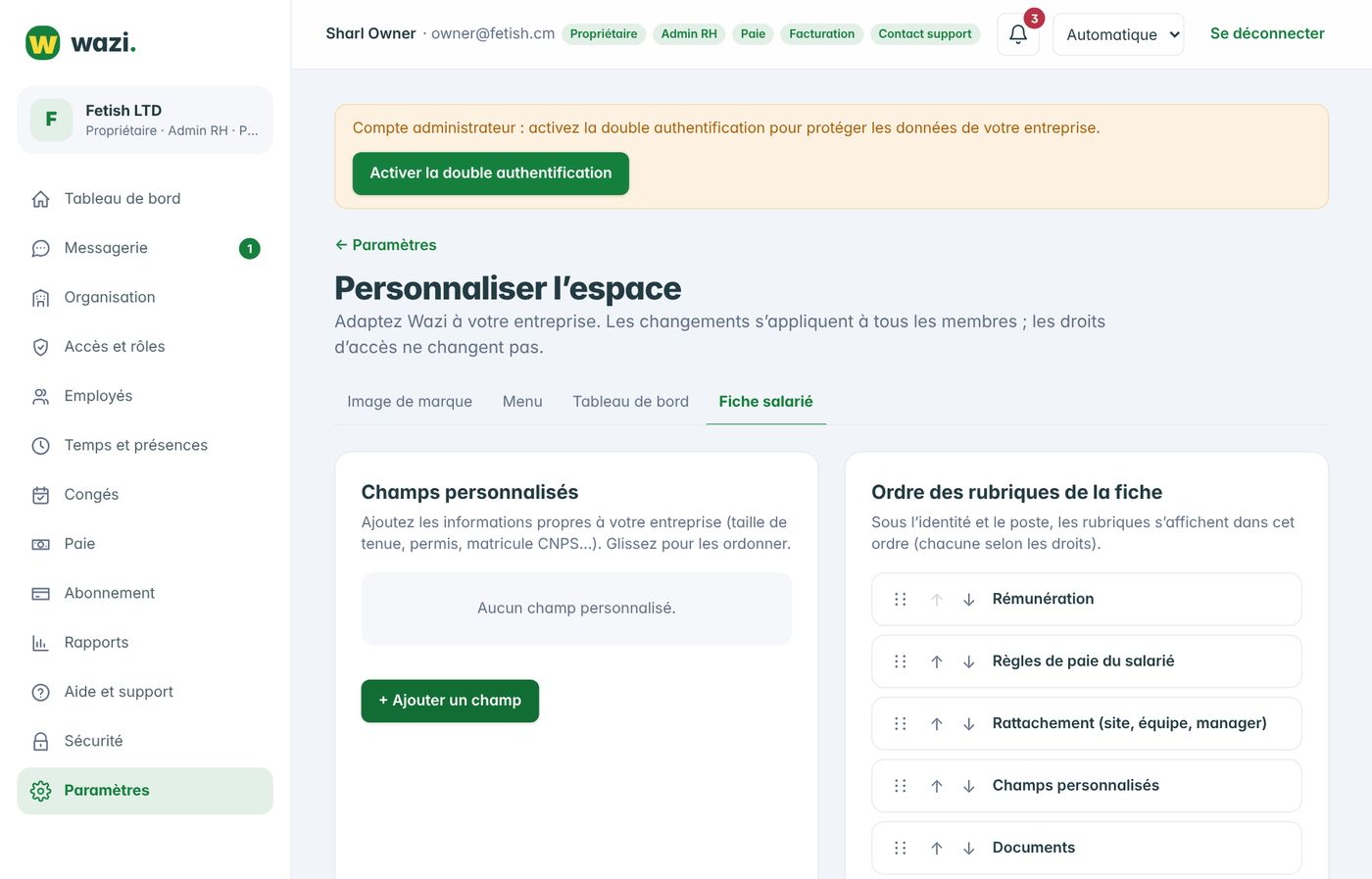
- Onglet Fiche salarié : + Ajouter un champ (texte, nombre, date, liste, oui/non ; obligatoire ou non ; modifiable ou non par le salarié).
- Glissez les champs et les rubriques de la fiche pour les ordonner, puis Enregistrer.
Bon à savoir
Un champ retiré garde ses valeurs. Les champs personnalisés n’entrent pas dans la paie.